Halaman

Senin, 12 Januari 2015

Juknis AP2SG PPGJ Tahun 2015

Aplikasi penetapan peserta sertifikasi guru (AP2SG) tidak mengalami banyak perubahan dengan AP2SG tahun sebelumnya, tampilan dan perilakunya tidak banyak perubahan.Dokumen yang perlu dibaca sebelum juknis ini adalah alur_data_ap2sg15.pptx, yaitu penjelasan alur data penetapan calon peserta. Dokumen terkait juknis dapat di download melalui tautan dokumen di AP2SG.
Calon peserta PPG Dalam Jabatan dikategorikan dalam kelompok berikut :
1.    PLPG 2014, calon peserta yang berasal dari peserta tidak lulus  PLPG 2014, yaitu status kelulusan selain Lulus atau Diskualifikasi.
2.    Sertifikasi-2, berasal dari peserta yang sudah pernah memiliki sertifikat pendidik dan mendaftarkan diri untuk mengikuti sertifikasi ke 2.
3.    UKG 2013-2014, kelompok calon peserta yang sudah pernah mengikuti UKG tahun 2013 atau UKG tahun 2014.
4.    Belum UK, calon peserta yang belum pernah mengikuti UKG.
Kategori status verifikasi AP2SG terdiri dari satatus verifikasi berikut :
Belum verifikasi, status awal data di AP2SG
Sudah Verifikasi, jika sudah dilakukan perubahan informasi dan perubahan tersebut disimpan.
Disetujui Cetak A1, status data berubah menjadi sudah dilakukan persetujuan cetak A1 oleh operator LPMP. Berkas RPL Lengkap, penandaan kelengkapan berkas RPL oleh operator LPMP.
Lihat Petunjuk Tekhnis PPGJ Tahun 2015
Pengajuan Hapus, status verifikasi jika dilakukan penghapusan oleh operator Dinas kab/kota.
Hapus, status pengajuan hapus jika sudah disetujui oleh operator LPMP status verifikasi menjadi Hapus.
Sebagai data awal calon peserta di AP2SG adalah calon peserta dari kategori 1, 3, dan 4. Data awal sesuai informasi database NUPTK per tanggal 3 Des 2014. Informasi bidang studi sertifikasi data awal sesuai mapel UKG bagi kategori 3 dan 4, sedangkan kategori 1 sesuai bidang studi sertifikasi pada saat PLPG 2014. Calon peserta yang belum ada pada data awal tersebut dapat ditambahkan melalui fasilitas penambahan calon peserta. Penambahan calon peserta dilakukan oleh operator Dinas kab/kota. Petunjuk teknis prosedur penambahan calon akan tersedia jika fasilitas penambahan sudah dibuka.
Baca Syarat PPG Dalam Jabatan Tahun 2015
DINAS PENDIDIKAN KABUPATEN KOTA
Aplikasi penetapan peserta sertifikasi guru (AP2SG) tidak mengalami banyak perubahan dengan AP2SG tahun sebelumnya, tampilan dan perilakunya diusahakan tidak banyak perubahan. Tempat dokumen terkait dan informasi terkini tidak mengalami perubahan. Aplikasi dapat diakses melalui alamat : http://sergur.kemdiknas.go.id/ap2sg. Memulai aplikasi dilakukan dengan mengisi nama dan password 
dihalaman login :

Juknis AP2SG PPGJ Tahun 2015

Halaman utama aplikasi berupa informasi terkini. Berikut contoh halaman utama,
Juknis AP2SG PPGJ Tahun 2015
Halaman verifikasi, informasi detail peserta,  selain dapat diakses melalui tautan halaman verifikasi juga dapat dilakukan melalui pencarian. Pencarian melalui NUPTK jika ditemukan akan langsung membuka halaman verifikasi, sedangkan jika melalui nama akan ditampilkan hasil pencarian dan halaman verifikasi terbuka jika tautan detail di pilih dengan klik mouse kiri. Berikut contoh halaman detail verifikasi,
Juknis AP2SG PPGJ Tahun 2015
Informasi yang terbuka untuk pembaruhan adalah gelar depan, gelar belakang, tempat lahir, tanggal lahir, golongan, tmt pendidik, tmt pengawas (bagi pengawas), kualifikasi pendidikan terakhir, dan bidang studi  sertifikasi. Mengingat informasi yang ada sesuai data base NUPTK pada saat dilakukan penambahan calon, maka perubahan informasi harus sesuai dengan dokumen perubahan data di sistem informasi data NUPTK, yaitu S13. Tautan perbaikan jenjang tempat tugas adalah tautan utuk membuka dialog Mutasi Sekolah calon peserta.  Berikut contoh dialog perbaikan jenjang tempat tugas,
Juknis AP2SG PPGJ Tahun 2015
Tombol verifikasi diatas kotak informasi, sisi kanan bawah kotak berwarna kuning. Banyaknya dan jenis tombol yang ditampilkan sesuai dengan status verifikasi. Jenis tombol verifikasi yang ada sebagai berikut :
Tutup, menutup halaman verifikasi
Simpan, menyimpan perubahan yang dilakukan
Hapus, membuka dialog pengajuan penghapusan
Cetak A1, mencetak dokumen A1.
Prosedur penyimpanan data dapat menyebabkan perubahan setatus verifikasi menjadi belum verifikasi atau sudah verifikasi. Status sudah verifikasi dapat dicapai jika persyaratan peserta dipenuhi. Pengujian persyaratan peserta yang tidak dapat dilakukan oleh AP2SG adalah persyaratan linieritas, jadi verifikasi persyaratan ini harap dilakukan oleh operator sendiri.
Mulai tahap status verifikasi disetujui cetak A1, tombol simpan tidak ditampilkan. Jika ingin melakukan perubahan data bagi status verifikasi disetujui cetak A1, terlebih dahulu batalkan persetujuan cetak A1. Hubungi operator LPMP untuk melakukan pembatalan cetak A1.
Berikut contoh dialog pengajuan penghapusan :

Juknis AP2SG PPGJ Tahun 2015
Pilihan Menu Admin
Pilihan menu tersedia sebagai berikut :
Pejabat, sarana untuk mengisi informasi pejabat PSG dan kepala dinas kab/kota.
Admin Operator, administrasi operator kab/kota terkait
Penambahan Calon, fasilitas penambahan calon peserta.
Rekap, informasi kemajuan verifikasi data
Keluar, keluar dari AP2SG
Fasilitas pada menu tersebut selain penambahan calon masih sama dengan AP2SG tahun sebelumnya, oleh karena itu tidak diurakan kembali dalam juknis ini. Sedangkan fasilitas penambahan calon akan dijelaskan lebih lanjut pada saat fasilitas tersebut sudah dibuka. Saat ini fasilitas tersebut masih belum dapat dipergunakan dengan tujuan supaya data awal tersebut diverifikasi terlebih dahulu dan mempersiapkan calon yang akan ditambahkan terutama terkait dengan validitas data di database NUPTK.
Lihat PPG Dalam Jabatan Tetapkan Bidang Studi Sertifikasi Harus Linear Dengan Ijazah Akademik
LPMP
Perbedaan AP2SG bagi operator LPMP dan operator Dinas kab/kota adalah pada kewenangan tugas masing-masing. Berikut fasilitas yang hanya dimiliki oleh LPMP,
Perbaikan data, operator LPMP dapat melakukan pembaruhan nama calon peserta. Fasilitas ini disediakan mengingat nama bagi calon PNS sangat disarankan untuk disesuaikan dengan nama yang tertera pada SK pengangkatan sebagai PNS yang bersangkutan.
Mutasi Sekolah, perubahan status pegawai, jenjang, tempat tugas dan mutasi sekolah ke kab/kota lain.
Persetujuan dan pembatalan status persetujuan A1.
Persetujuan pengajuan penghapusan
Pembatalan status verifikasi hapus.
Ceklis kelengkapan berkas RPL.
Berikut contoh dialog mutasi sekolah,

Juknis AP2SG PPGJ Tahun 2015
 Fasilitan lain yang hanya dimiliki oleh operator LPMP adalah prosedur persiapan UKG bagi calon yang mengikuti UKG 2015. Prosedur tersebut meliputi :
Pemilihan TUK aktif, memilih TUK yang akan dipergunakan
Penandaan TUK, pengelompokan peserta dalam TUK
Penandaan Jadwal UKG, pengaturan jadwal pelaksanaan TUK
Prosedur persiapan UKG tersebt akan dijelaskan lebih lanjut dalam juknis tahap berikut jika sudah pada waktunya. Fasilitas tersebut akan dapat diakses melalui menu UKG.
CATATAN :
Dokumen alur data AP2SG-PPGJ, jadwal pelaksanaan terkait AP2SG dan PPGJ, dan Juknis tahap1 (dokumen ini) dapat diunduh dari tautan Dokumen di AP2SG.
Dalam mempersiapkan daftar penambahan calon, prioritaskan calon dari kategori 3 dan 4 bagi guru dengan TMT Pendidik sebelum 1 januari 2006 jika masih ada.

Read more: http://kkgjaro.blogspot.com/2015/01/juknis-ap2sg-ppgj-tahun-2015.html#ixzz3OcQytFyH

Akreditasi SD

https://blogger.googleusercontent.com/img/b/R29vZ2xl/AVvXsEjjBabyPmCMp9lAzbPPU1zh9t5FddSHu4K1QZfNVD0y1edDRKur-OL7PtdPzjdmeOs9ymnd0JQCH7kzfRsX8i-vPWOBHmNARP-3rnk8R3c8rT9HWjviCvgDb0WJ6MFduWHWB83g5VHppDw/s1600/ban-3.jpg
Akreditasi SD, Cara Mengetahui Akreditasi SD – Untuk mengetahui mutu sekolah dasar dapat diukur melalui akreditasi sd tersebut. Bagaimana cara mengetahui akreditasi sdCara mengetahui akreditasi sekolah dasar (SD) sangat mudah karena kita bisa melakukan pencarian akreditasi sd secara online. Akreditasi SD dilakukan oleh pemerintah melaui Badan Akreditasi Nasional Sekolah/Madrasah (BAN-S/M). Yuk kita simak tulisan yang berjudul Akreditasi SD, Cara Mengetahui Akreditasi SD.
Catatan: Cara ini juga dapat dilakukan untuk mengetahui akreditasi tk, ra, mi, smp, man, sma, smk, mak, mts dan slb.

Akreditasi SD, Cara Mengetahui Akreditasi SD

Akreditasi SD, Cara Mengetahui Akreditasi SD
Tidak terlalu sulit untuk mencari akreditasi SD karena pemerintah melalui BAN-S/M menyediakan situs yang dapat mencari akreditasi SD di seluruh Indonesia seperti daerah dki jakartadepokjawa barat,bandungsumatera dan daerah-daerah lain yang ada di Indonesia. Berikut langkah-langkah atau cara mengetahui akreditasi SD di Indonesia:
1. Buka situs resmi BAN-S/M.
Sobat bisa membuka situs resmi BAN-S/M melaui link di bawah ini.
2. Pilih Provinsi
Langkah kedua adalah memilih provinsi yang ada pada menu bagian atas situs dengan cara klik “Provinsi” dan akan tampil daftar provinsi yang ada di Indonesia seperti gambar berikut ini.
Akreditasi SD, Cara Mengetahui Akreditasi SD - Provinsi
Akreditasi SD, Cara Mengetahui Akreditasi SD – Provinsi
3. Hasil Akreditasi SD/MI
Setelah kita memilih provinsi maka akan ditampilkan hasil akreditasi sd sesuai dengan pilihan kita tadi. Misalnya kita memilih provinsi “D.I.Yogyakarta” maka akan tampil seperti gambar berikut ini.
Akreditasi SD, Cara Mengetahui Akreditasi SD - Hasil Akreditasi
Akreditasi SD, Cara Mengetahui Akreditasi SD – Hasil Akreditasi
Dari gambar di atas, kita diberi informasi menggunakan diagram lingkaran dan tabel. Diagram lingkaran berisi seluruh hasil yang dibagi menjadi A, B dan C. Tiap bagian berbeda karena memang merupakan rata-rata dari seluruh sekolah yang telah diakreditasi oleh BAN-S/M. Untuk mengetahui sekolah tertentu kita harus menekan link selengkapnya yang terdapat di bawah tabel hasil akreditasi sd/mi. Setelah ditekan link selengkapnya, kita juga bisa memfilter kembali hasil pencarian kita berdasarkan jenjang, kota/kabupaten, tipe dan peringkat. Silahkan tekan submit setelah sobat memfilter apa yang akan sobat cari.
Demikian tulisan mengenai Akreditasi SD, Cara Mengetahui Akreditasi SD. Semoga bermanfaat. Terimkasih.

Cek hasil nilai akreditasi sekolah

Cara Mengetahui Nilai Hasil Akreditasi Sekolah atau Madrasah Pada BAN SM

https://blogger.googleusercontent.com/img/b/R29vZ2xl/AVvXsEjjBabyPmCMp9lAzbPPU1zh9t5FddSHu4K1QZfNVD0y1edDRKur-OL7PtdPzjdmeOs9ymnd0JQCH7kzfRsX8i-vPWOBHmNARP-3rnk8R3c8rT9HWjviCvgDb0WJ6MFduWHWB83g5VHppDw/s1600/ban-3.jpg  
11:39 AM
Selamat siang bapak ibu guru yang baik hati hihihi. Sudah lama nich saya tidak posting tentang info seputar pendidikan di blog ini, dan hari ini saya aka berbagi info tentang cara mengecek hasil akreditasi yang mungkinnnnnnnn…tahun kemarin di tempat bapak ibu mengajar sudah melaksanakan akreditasi.

Akreditasi sekolah atau penilaian sekolah secara menyeluruh dapat dilihat pada website Badan Akreditasi Nasional Sekolah dan Madrasah (BAN-SM). Data nilai akreditasi sekolah yang dapat dilihat meliputi 8 komponen akreditasi beserta nilai setiap komponen, nilai akreditasi, peringkat akreditasi, tanggal penetapan. Berikut langkah-langkah taut ke website BAN-SM untuk melihat/mencari sekolah dan hasil akreditasi:

Cara 1:
  1. Klik gambar berikut untuk masuk ke BAN-S/M
  2. Pilih Provinsi, Kab/Kota, Tipe (sekolah atau madrasah), jenjang, dan pilih tahun kemudian klik “submit”.

Cara 2:
  1. Masuk ke BAN-S/M dengan klik gambar berikut!
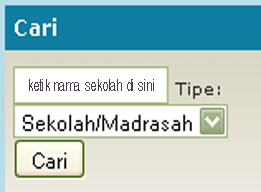
  2. Ketik nama sekolah, pilih tipe (sekolah atau madrasah), klik “cari”
http://ban-sm.or.id/akreditasi/filter

Perangkat Akreditasi
Bila berminat memiliki perangkat akreditasi TK/RA, SD/MI, SMP/MTs, SMA/MA, SMK/MAK, SLB silakan unduh di sini
Setiap jenjang satuan pendidikan, tersedia beberap file, yakni:
  • Salinan Permendiknas tentang akreditasi
  • Instrumen Alreditasi
  • Petunjuk Teknis Pengisian Instrumen Akreditasi
  • Instrumen Pengumpulan Data dan Informasi Akreditasi
  • Teknik Penskoran dan Pemeringkatan Hasil Akreditasi
 Selamat mencoba dan semoga bermanfaat..!!

Akrediasi perguruan tinggi

http://ban-pt.kemdiknas.go.id/direktori.php

E-NISN BERBASIS DAPODIK DENGAN FOTO SISWA

E-NISN BERBASIS DAPODIK DENGAN FOTO SISWA


Selamat siang teman Operator di seluruh nusantara. Setelah diluncurkan aplikasi e-NISN untuk Dapodikdas dan e-NISN Dapodikmen, banyak masukan dari rekan-rekan operator yang menginginkan Kartu NISN yang dilengkapi dengan foto siswa. Alhamdulillah, menjelang akhir tahun 2014 ini keinginan itu bisa kami wujudkan, meski masih jauh dari sempurna. Untuk itu kritik dan saran tetap kami nantikan.
Aplikasi cetak NISN kali ini masih berbasis data dari Dapodik, jadi kita tidak harus input manual data siswanya. Kita tidak repot lagi input semua data, semua data siswa tinggal unduh dari progress pengiriman dapodik.

LANGKAH-LANGKAHNYA :
  1. Langkah pertama adalahUNDUH APLIKASIdari SINI. Setelah berhasil diunduh, silakan di ekstrak dulu karena file masih dalam format zip. Langsung pilih tombol ekstrak dan tidak ekstrak satu persatu-persatu, agar file yang ada di dalamnya menjadi satu folder. Jika kesulitan unduh file dan ekstraknya, silakan dipelajari dulu caranya dari SINI.
  2. Setelah aplikasi selesai di ekstrak, cek folder. Dalam folder tersebut ada 4 file yang harus ada dan tidak boleh di hapus. Yaitu file Aplikasi e-NISN Card.exe, foto.jpg, QRCode.bmp dan QRCodeLib.dll.
  3. Langkah selanjutnya adalah download file excel dari pengiriman dapodik. Silakan masuk di http://dapo.dikdas.kemdikbud.go.id agar lebih cepat masukkan nomor NPSN sekolah.
  4. Setelah itu untuk mendapatkan file tersebut kita harus memasukkan KODE REGISTRASI pada kotak yang telah di sediakan. Maka akan muncul data sekolah kita. Telusur sampai ke bawah dan temukan tombol DOWNLOAD berwarna merah. Klik tombol tersebut dan file excel akan terdownload ke laptop kita. Cek di kotak Download dan pindahkan file tersebut ke dalam folder Aplikasi E-NSN Card yang sudah kita persiapkan tadi.

LANGKAH CETAK KARTU NISN
  1. Setelah semua siap, jalankan Aplikasi E-NISN Card maka akan muncul tampilan seperti gambar di bawah. Pilih file excel sekolah kita dan klik tombol KONEKSI. Maka aplikasi akan membaca data siswa. Gunakan tombol PREV dan NEXT untuk memilih  siswa yang akan kita cetak NISNnya. Jika sudah sesuai tambahkan file foto siswa tersebut dengan klik pada tombol ADD FOTO. Untuk hasil terbaik gunakan foto dengan format JPG berukuran 250 x 300 px.
  2. Bagi teman-teman yang kesulitan untuk resize foto, banyak aplikasi yang bisa digunakan untuk resize gambar. Salah satunya adalah ACDSee yang dapat di pelajari dari SINI. 
  3. Jika foto sudah masuk sempurna tekan tombol CETAK untuk mencetak kartu NISN. Hasil Cetaknya akan tersimpan dalam folder yang sama dengan aplikasi dengan nama file NamaPD.JPG.
BAGAIMANA MENCETAK KARTU NISN SEBAGAI BUKTI FISIK ?

Dari hasil cetak kartu NISN dalam bentuk file JPG tadi, teman-teman bisa gunakan fungsi CROP pada ACDSee atau PAINT bawaan Windows untuk mengambil Kartu NISN-nya saja. Setelah itu dapat di boyong ke aplikasi lain untuk mencetaknya. Misalnya Microsoft Office Words untuk menyusun Kartu NISN sebelum di cetak melalui printer.

Kartu NISN ini juga di lengkapi dengan QRCode di bagian belakang, sehingga dapat di pindai menggunakan Barcode Scanner yang disematkan di smartphone. Untuk unduh aplikasi Barcode Scanner bisa unduh dariSINI.Salah satu contoh hasil scan dengan menggunakan Barcode Scanner dari smartphone akan tampil seperti gambar di samping.


Demikian, semoga aplikasi sederhana ini bisa memberikan manfaatnya.

UNDUH APLIKASI :

E-NISN BERBASIS DAPODIK DENGAN FOTO SISWA

E-NISN BERBASIS DAPODIK DENGAN FOTO SISWA


Selamat siang teman Operator di seluruh nusantara. Setelah diluncurkan aplikasi e-NISN untuk Dapodikdas dan e-NISN Dapodikmen, banyak masukan dari rekan-rekan operator yang menginginkan Kartu NISN yang dilengkapi dengan foto siswa. Alhamdulillah, menjelang akhir tahun 2014 ini keinginan itu bisa kami wujudkan, meski masih jauh dari sempurna. Untuk itu kritik dan saran tetap kami nantikan.
Aplikasi cetak NISN kali ini masih berbasis data dari Dapodik, jadi kita tidak harus input manual data siswanya. Kita tidak repot lagi input semua data, semua data siswa tinggal unduh dari progress pengiriman dapodik.

LANGKAH-LANGKAHNYA :
  1. Langkah pertama adalahUNDUH APLIKASIdari SINI. Setelah berhasil diunduh, silakan di ekstrak dulu karena file masih dalam format zip. Langsung pilih tombol ekstrak dan tidak ekstrak satu persatu-persatu, agar file yang ada di dalamnya menjadi satu folder. Jika kesulitan unduh file dan ekstraknya, silakan dipelajari dulu caranya dari SINI.
  2. Setelah aplikasi selesai di ekstrak, cek folder. Dalam folder tersebut ada 4 file yang harus ada dan tidak boleh di hapus. Yaitu file Aplikasi e-NISN Card.exe, foto.jpg, QRCode.bmp dan QRCodeLib.dll.
  3. Langkah selanjutnya adalah download file excel dari pengiriman dapodik. Silakan masuk di http://dapo.dikdas.kemdikbud.go.id agar lebih cepat masukkan nomor NPSN sekolah.
  4. Setelah itu untuk mendapatkan file tersebut kita harus memasukkan KODE REGISTRASI pada kotak yang telah di sediakan. Maka akan muncul data sekolah kita. Telusur sampai ke bawah dan temukan tombol DOWNLOAD berwarna merah. Klik tombol tersebut dan file excel akan terdownload ke laptop kita. Cek di kotak Download dan pindahkan file tersebut ke dalam folder Aplikasi E-NSN Card yang sudah kita persiapkan tadi.

LANGKAH CETAK KARTU NISN
  1. Setelah semua siap, jalankan Aplikasi E-NISN Card maka akan muncul tampilan seperti gambar di bawah. Pilih file excel sekolah kita dan klik tombol KONEKSI. Maka aplikasi akan membaca data siswa. Gunakan tombol PREV dan NEXT untuk memilih  siswa yang akan kita cetak NISNnya. Jika sudah sesuai tambahkan file foto siswa tersebut dengan klik pada tombol ADD FOTO. Untuk hasil terbaik gunakan foto dengan format JPG berukuran 250 x 300 px.
  2. Bagi teman-teman yang kesulitan untuk resize foto, banyak aplikasi yang bisa digunakan untuk resize gambar. Salah satunya adalah ACDSee yang dapat di pelajari dari SINI. 
  3. Jika foto sudah masuk sempurna tekan tombol CETAK untuk mencetak kartu NISN. Hasil Cetaknya akan tersimpan dalam folder yang sama dengan aplikasi dengan nama file NamaPD.JPG.
BAGAIMANA MENCETAK KARTU NISN SEBAGAI BUKTI FISIK ?

Dari hasil cetak kartu NISN dalam bentuk file JPG tadi, teman-teman bisa gunakan fungsi CROP pada ACDSee atau PAINT bawaan Windows untuk mengambil Kartu NISN-nya saja. Setelah itu dapat di boyong ke aplikasi lain untuk mencetaknya. Misalnya Microsoft Office Words untuk menyusun Kartu NISN sebelum di cetak melalui printer.

Kartu NISN ini juga di lengkapi dengan QRCode di bagian belakang, sehingga dapat di pindai menggunakan Barcode Scanner yang disematkan di smartphone. Untuk unduh aplikasi Barcode Scanner bisa unduh dariSINI.Salah satu contoh hasil scan dengan menggunakan Barcode Scanner dari smartphone akan tampil seperti gambar di samping.


Demikian, semoga aplikasi sederhana ini bisa memberikan manfaatnya.

UNDUH APLIKASI :